USB-C와 썬더볼트: 외장 스토리지의 성능을 결정하는 '도로'의 차이
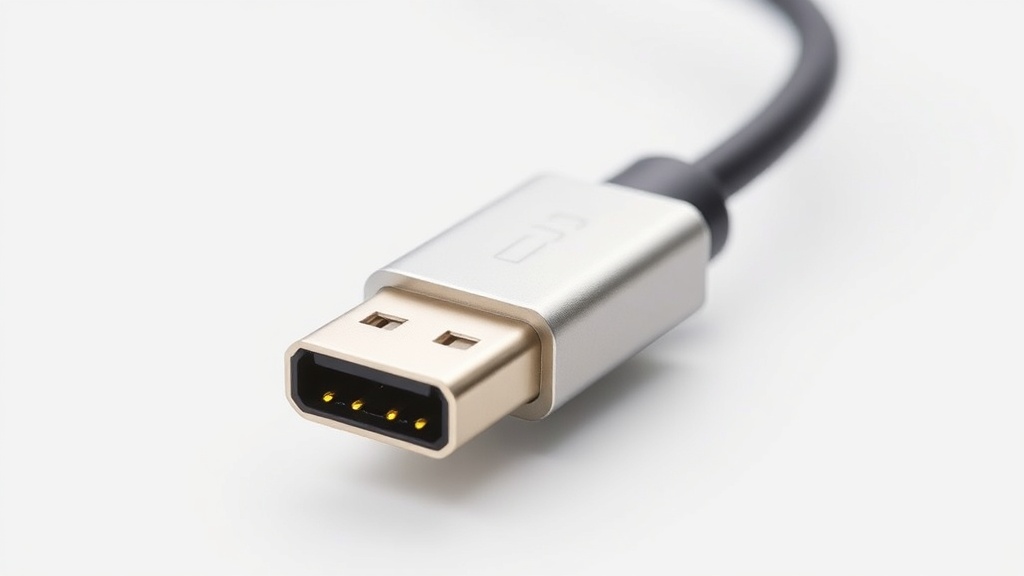
최신 외장 SSD를 구매할 때 가장 혼란스러운 부분은 바로 '단자'의 모양과 실제 '속도'가 일치하지 않는다는 점입니다. 겉모습은 똑같은 타원형의 USB-C 타입인데, 어떤 제품은 500MB/s의 속도를 내고 어떤 제품은 그 5배인 2,800MB/s 이상의 속도를 냅니다.
이 차이는 바로 내부 전송 규격인 **인터페이스(Interface)**에서 발생합니다. 고성능 SSD를 구매하고도 인터페이스를 잘못 선택하면 제 성능의 절반도 쓰지 못하는 낭패를 볼 수 있습니다. 본 가이드에서는 USB-C와 썬더볼트의 실질적인 차이와 선택 기준을 정리해 드립니다.

주요 인터페이스별 전송 속도 비교
| 규격 명칭 | 이론상 최대 속도 | 실제 체감 속도 | 주요 용도 |
|---|---|---|---|
| USB 3.2 Gen 1 (USB 3.0) | 5 Gbps | 약 450 MB/s | 외장 HDD, 일반 사무용 SSD |
| USB 3.2 Gen 2 | 10 Gbps | 약 950 MB/s | 대용량 파일 전송, 고성능 SSD |
| USB 3.2 Gen 2x2 | 20 Gbps | 약 1,800 MB/s | 전문가용 작업, 4K 영상 편집 |
| Thunderbolt 3 / 4 | 40 Gbps | 약 2,800 MB/s+ | 워크스테이션급, 8K 편집, 외장 GPU |
* 실제 속도는 연결된 PC의 포트 사양과 케이블 품질에 따라 달라질 수 있습니다.
사용자가 자주 하는 실수와 리스크 관리
케이블이 속도를 결정합니다
많은 사용자들이 다이소나 편의점에서 파는 일반적인 '충전용 USB-C 케이블'을 외장 SSD에 연결합니다. 이 경우 대부분 USB 2.0 속도(480Mbps)로 제한되어, 비싼 NVMe SSD가 구형 하드디스크보다 느리게 작동하는 참사가 발생합니다. 반드시 데이터 전송 규격(10Gbps 이상)이 명시된 케이블을 사용하세요.
포트의 '번개 모양'을 확인하세요
노트북이나 PC의 USB-C 포트 옆에 작은 '번개 모양' 아이콘이 있다면 썬더볼트를 지원한다는 뜻입니다. 썬더볼트 외장 SSD는 일반 USB 포트에 꽂으면 아예 인식이 안 되거나 속도가 급감할 수 있으므로, 본인의 기기가 썬더볼트를 지원하는지 먼저 확인해야 합니다.
나에게 맞는 인터페이스 선택 가이드
단순히 문서나 사진을 백업하는 용도라면 **USB 3.2 Gen 1(5Gbps)** 수준의 외장 HDD나 보급형 SSD로도 충분합니다. 인터페이스의 한계보다는 저장 장치 자체의 물리적 속도가 더 중요하기 때문입니다.
하지만 외장 SSD에서 직접 영상 편집을 하거나 고사양 게임을 실행하려 한다면 이야기가 달라집니다. 최소 **USB 3.2 Gen 2(10Gbps)** 이상의 인터페이스를 권장하며, 맥북 프로나 고성능 윈도우 노트북 사용자라면 비용이 들더라도 **썬더볼트 3/4** 기반의 SSD를 선택하는 것이 작업 효율 면에서 압도적인 이득을 줍니다.
- 일반 사용자: USB 3.2 Gen 2 지원 SSD (가성비와 성능의 균형)
- 영상 편집자: 썬더볼트 3/4 지원 SSD (대용량 소스 실시간 편집 필수)
- 구형 PC 사용자: USB-A 타입 하위 호환성을 지원하는 USB 3.2 제품